MacOS Automator를 사용해 터미널에 기능 붙이기
궁여지책
URL 선택 후 웹 브라우저로 열어주기
iTerm 이나 WezTerm 같은 터미널 에뮬레이터에서는 제공하는 기능이지만 MacOS의 기본 터미널에서는 제공하지 않는 기능이다.
보통은 그냥 iTerm을 쓰면 해결되는데 그냥 터미널을 써야 하는 상황이라면 이 방법도 나쁘지 않다.
automator로 서비스 만들기
- Automator 를 실행하고
빠른 동작을 선택한다. - 다음과 같이 입력한다.
- 현재 수신하는 작업흐름:
텍스트 - 선택 항목 위치:
터미널.app - 입력:
전체 선택 항목 - 출력이 선택한 텍스트를 대치함:
선택 해제
- 현재 수신하는 작업흐름:
- 동작으로는
셸 스크립트 실행을 찾아 드래그해둔다. 셸 스크립트 실행에서…- 셸: 적당히…
/bin/bash - 통과 입력:
인수
- 셸: 적당히…
그리고 셸 스크립트 실행의 소스코드로 다음을 입력한다.
#!/bin/bash

selected_text="$1"
upper_text=$(echo "$selected_text" | tr '[:lower:]' '[:upper:]')

if [[ "$selected_text" =~ ^https?:// ]]; then
    open "$selected_text"
    exit 0
fi

 # JIRA 티켓 패턴 체크 (JIRA + 숫자)
if [[ "$upper_text" =~ ^JIRA[\ -]?[0-9]+$ ]]; then
    # 공백을 하이픈으로 변경
    jira_ticket=$(echo "$upper_text" | sed 's/ /-/g')
    open "https://jira.company.com/browse/$jira_ticket"
    exit 0
fi

 # 매칭되지 않으면 알림
osascript -e "display notification \"No pattern matched: $selected_text\" with title \"Smart Text Handler\""
이후 command + s를 눌러 저장한다.
참고
저장한 서비스는
~/Library/Services경로에서 찾을 수 있다.
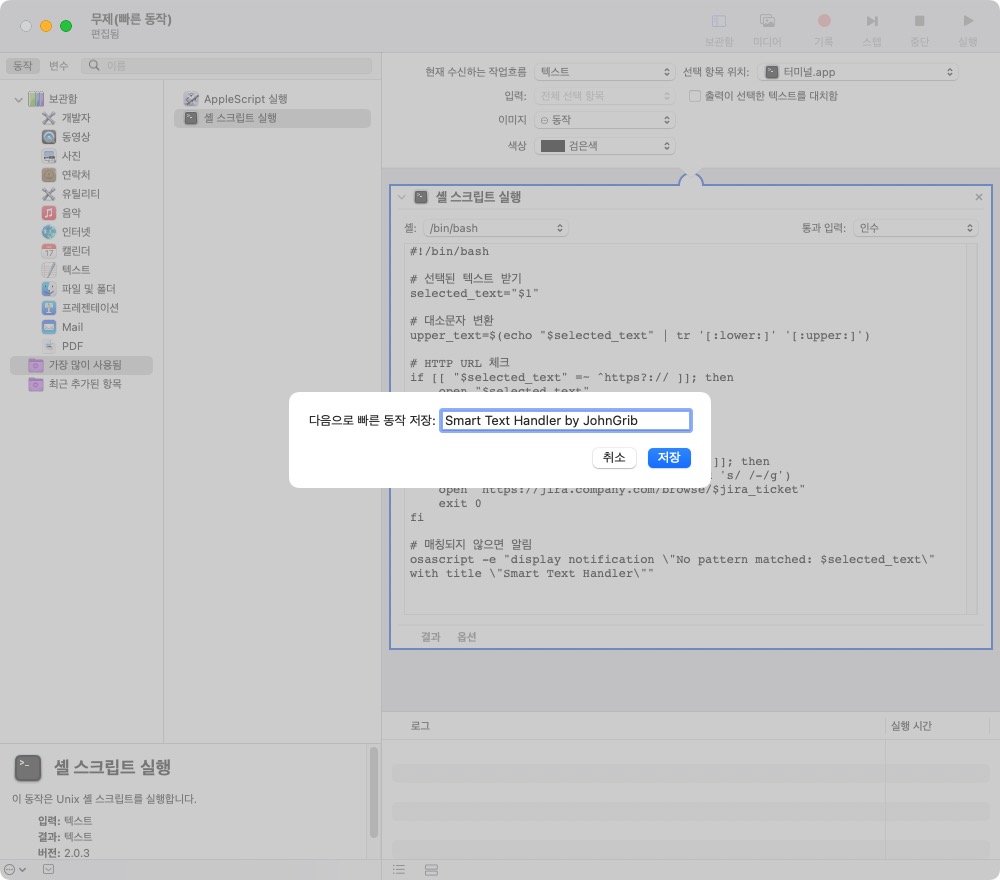
그리고 나서 단축키를 설정하러 가면 된다.
시스템 설정 - 키보드 - 키보드 단축키... - 서비스 - 텍스트 에 가보면 내가 저장한 이름으로 서비스가 등록되어 있다.
해당 서비스에 단축키를 등록해주면 된다.
또는 위의 내용을 셸 스크립트 파일로 저장하고, Automator에서 다음과 같이 스크립트를 지정해줘도 된다.
{파일까지의 전체 경로}/셸-스크립트-파일명 "$1"
사용법
터미널에서 드래그 선택 후 우클릭
터미널에서 관련된 문자열이 출력되었을 때, 마우스로 드래그하고 우클릭하면 서비스에서 내가 만든 기능을 찾을 수 있다.
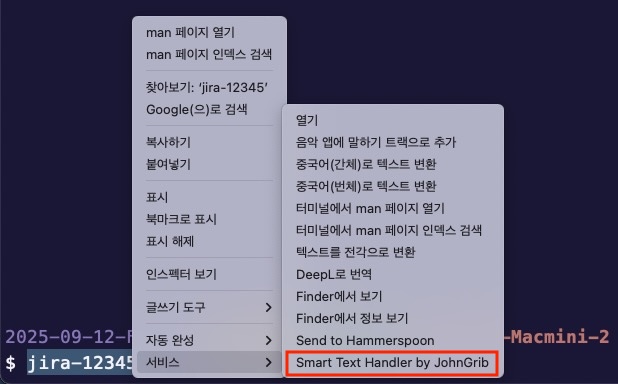
단축키 사용
터미널에서 관련된 문자열이 출력되었을 때, 마우스로 드래그하고 키보드 설정에서 지정해둔 단축키를 입력하면 된다.
좀 더 발전시킨 버전: 화면에 표시된 URL 선택기 만들기
MacOS 기본 터미널은 URL에 command + 클릭을 하는 방식으로 웹 브라우저로 열거나, 텍스트에 패턴을 지정해 특정한 URL로 변환해 열어주는 기능이 없다.
- 최근의 iTerm 에서는 http(s)?에 링크를 걸어주는 것은 기본 기능이기도 하며, 간단한 설정으로 지라 티켓번호 등에 jira 사이트와 연결되는 링크를 거는 것도 가능하다.
- Alacritty 같은 벽창호 터미널 에뮬레이터에서도 hint 기능을 사용해 vimium처럼 링크를 여는 것이 가능하다.
- 다양한 설정이 가능한 WezTerm, Ghostty 에서도 제공하는 기능.
다음 이미지는 alacritty에서 hint 기능을 사용하는 장면이다.
f를 누르면 https://johngrib.github.io를 웹 브라우저에서 열어주는 방식.
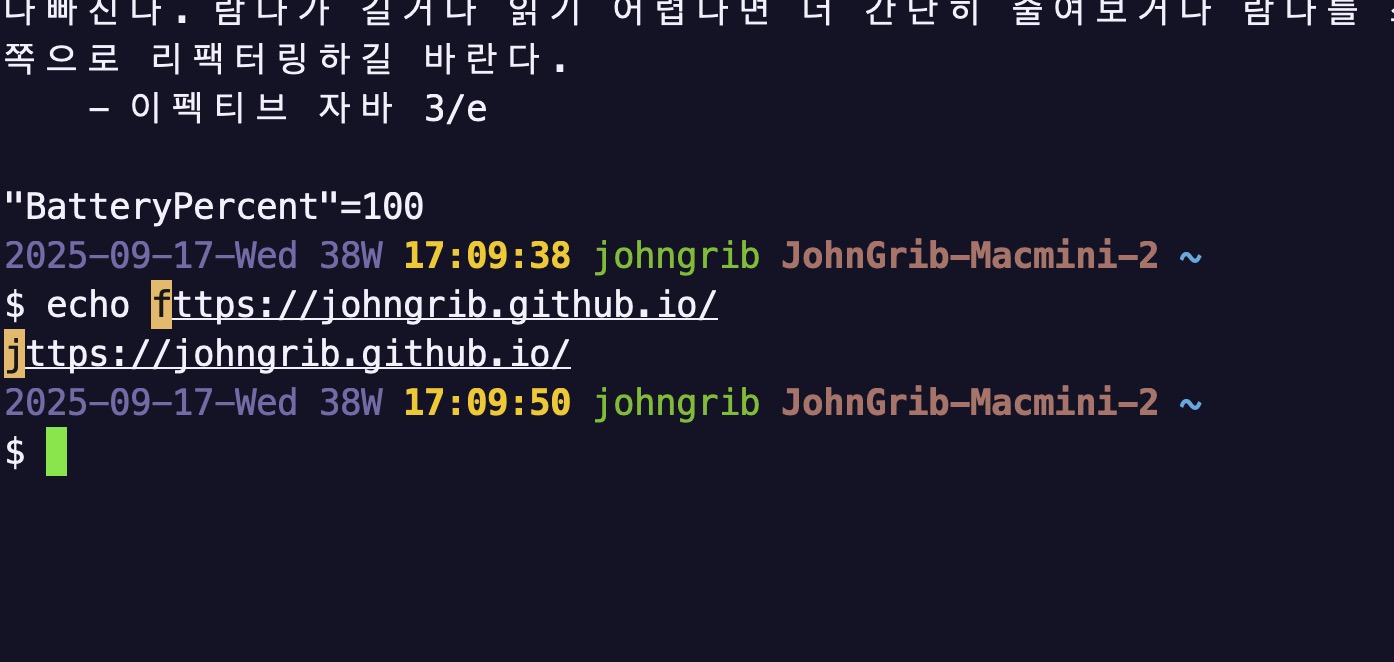
하지만 MacOS 빌트인 터미널에는 이런 기능이 없다. 여기에서는 셸 스크립트와 osascript를 사용해서 alacritty와 비슷한 느낌의 URL 선택기를 만들어본다.
아이디어
아이디어는 다음과 같다.
- Terminal 화면에 표시된 텍스트를 확보한다.
- 해당 텍스트에 포함된 http(s) URL 이나 JIRA 티켓번호 같은 것이 있는지 찾아서 표시한다.
- 선택기를 제공한다.
- 선택을 마치면, 선택한 URL 이나 티켓번호와 관련된 주소를 웹 브라우저에서 열어준다.
osascript (AppleScript)를 호출하는 셸 스크립트를 사용한다
아래의 셸 스크립트는 현재 Terminal앱 화면에 표시된 텍스트를 $TEMP_FILE로 저장한다.
TEMP_FILE="/tmp/terminal_content.txt"

osascript << EOF > /dev/null
    tell application "Terminal"
        set terminal_text to contents of selected tab of front window
    end tell
    do shell script "echo " & quoted form of terminal_text & " > $TEMP_FILE"
EOF
open-link-in-screen 셸 스크립트 작성
이제 재료는 다 갖춰졌다.
나는 아래와 같이 스크립트를 작성하였다. (조금 편집한 버전이다)
#!/usr/bin/env bash

 # 변수 준비
TERMINAL_HEIGHT=$(stty size | awk '{print $1}')

OPEN_FLAG=false
if [[ "$1" == "-o" ]]; then
    OPEN_FLAG=true
    shift
fi

TEMP_FILE="/tmp/terminal_content.txt"
cleanup() {
    local EXIT_CODE=$?
    \rm -f "$TEMP_FILE"
    exit $EXIT_CODE
}
trap cleanup EXIT
trap 'trap - EXIT; cleanup' INT TERM

handle_url() {
    local url="$1"
    if [[ "$OPEN_FLAG" == true ]]; then
        open "$url"
    else
        if [[ "$url" =~ ^[[:space:]]*$ ]]; then
            return
        fi
        echo "$url"
    fi
}

 # 스크린 텍스트 확보
osascript << EOF > /dev/null
    tell application "Terminal"
        set terminal_text to contents of selected tab of front window
    end tell
    do shell script "echo " & quoted form of terminal_text & " > $TEMP_FILE"
EOF

 # 스크린 내 URL 후보
REGEX="((jira|project)[- ]?[0-9]+)|(https?://[^ ]+)"
URL_LIST=$(tail -"$TERMINAL_HEIGHT" "$TEMP_FILE" \
    | sed '/^[[:space:]]*$/d' \
    | ggrep --color=always -P -i "$REGEX|$" \
    | tac \
    | fzf --ansi --no-reverse \
    | ggrep -o -P -i "$REGEX")

while IFS= read -r url; do
    if [[ "$url" =~ ^https?:// ]]; then
        handle_url "$url"
        exit;
    elif [[ "$url" =~ ^project ]]; then
        INPUT=$(echo "$url" | tr ' ' '-' | tr '[:lower:]' '[:upper:]')
        URI="https://jira.atlassian.net/browse/$INPUT"
        handle_url "$URI"
        exit;
    elif [[ "$url" =~ ^jira || "$url" =~ ^JIRA ]]; then
        INPUT=$(echo "$url" | tr ' ' '-' | tr '[:lower:]' '[:upper:]')
        URI="https://jira.daumkakao.com/browse/$INPUT"
        handle_url "$URI"
        exit;
    fi
done <<< "$URL_LIST"
사용법
터미널에서 간단하게 open-link-in-screen -o를 실행하면 된다.
만약 -o 옵션을 생략하면 선택한 결과 URL을 터미널에 출력하고 끝난다.
다만 매번 명령어를 입력해 실행하기는 번거로우므로, .bashrc에 다음과 같이 bind 입력을 등록하였다.
bind '"\ee": "\C-u open-link-in-screen -o \C-m"'
이렇게 하면 option + e 를 입력하는 것으로 화면에 보이는 https URL 이나 지라 티켓 번호 등을 선택해 웹 브라우저에서 열 수 있다.
Links
- osascript를 사용한 실제 작업: https://github.com/johngrib/dotfiles/commit/53298df343ba109fd4a920424ea28566fcd284d5